Subhasta · Guia pas a pas
Obre l’app
Guia per a qui organitza

Crea i dirigeix la teva primera subhasta en 6 passos

No cal cap compte ni instal·lar res. Prepares què se subhasta, l’alumnat entra des del portàtil amb un codi de 4 caràcters i tu adjudiques cada unitat en directe davant de tota la classe.
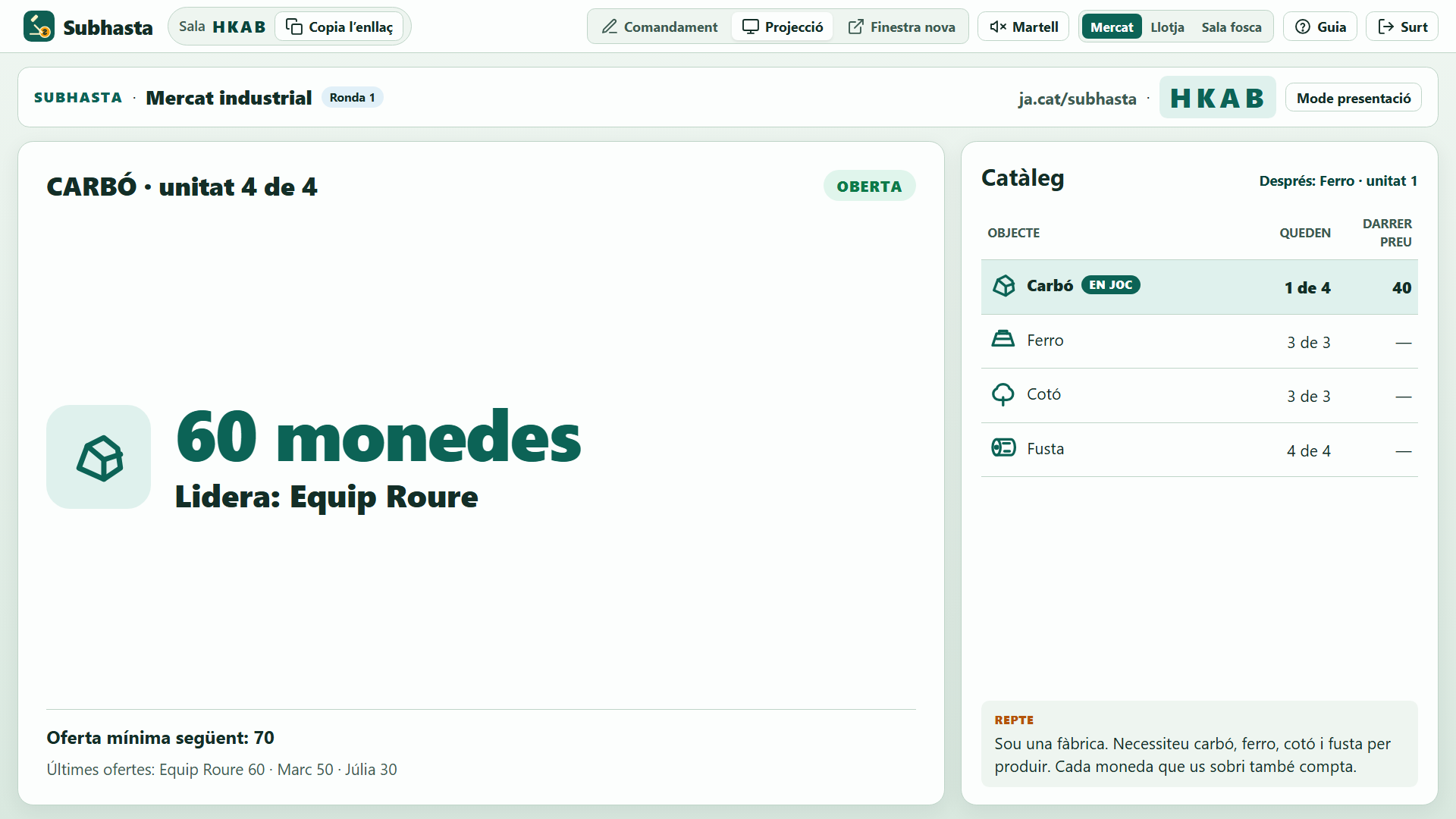
Projecció d’una subhasta: Carbó, unitat 4 de 4, 60 monedes, lidera Equip Roure, amb el catàleg a la dreta

Abans de començar: tres pantalles, tres papers

Una mateixa subhasta es veu de tres maneres. Totes s’actualitzen a l’instant, encara que siguin en ordinadors diferents.

Tu

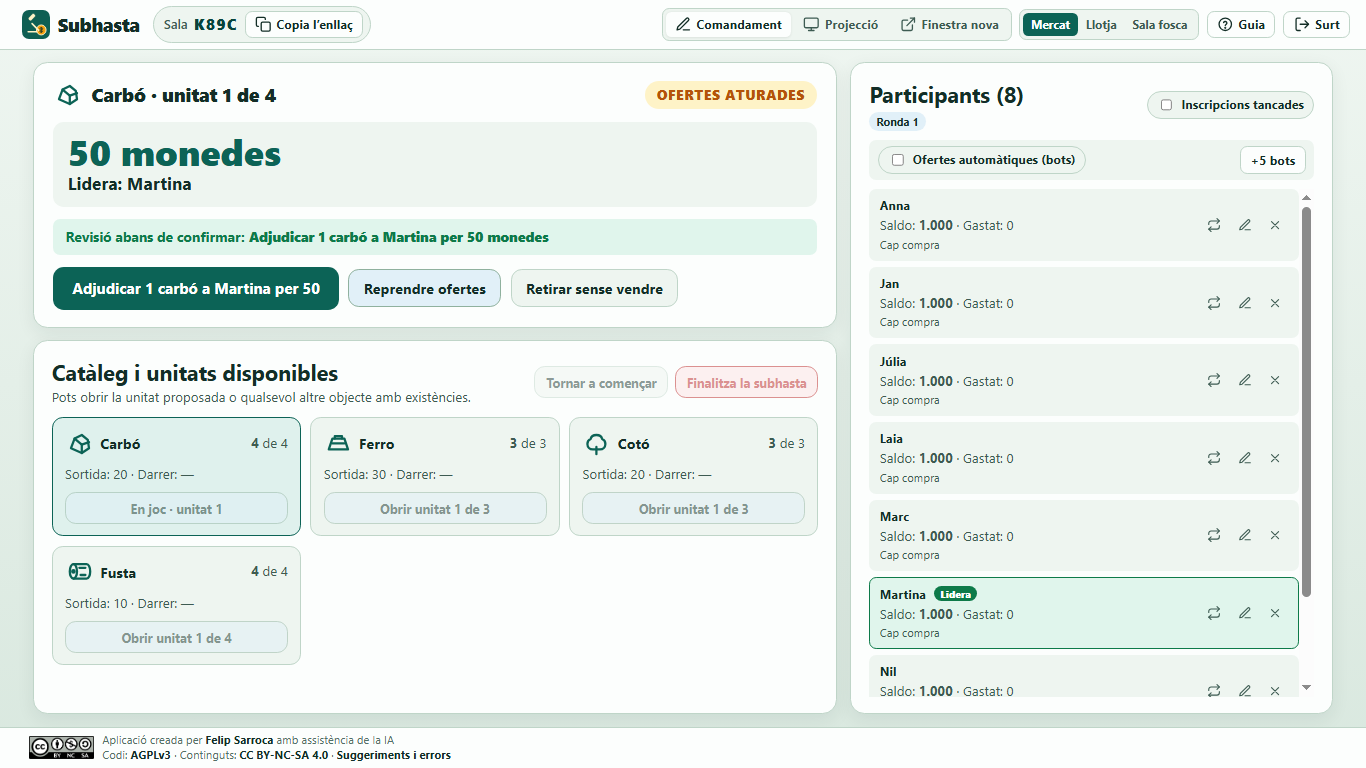
Comandament

Pantalla de comandament de l’organitzador

Obres cada unitat, atures les ofertes i adjudiques. Veus el saldo i les compres de tothom.

Tota la classe

Projecció

Pantalla de projecció

Es veu a la pissarra digital: què se subhasta, l’oferta més alta i qui va al davant.
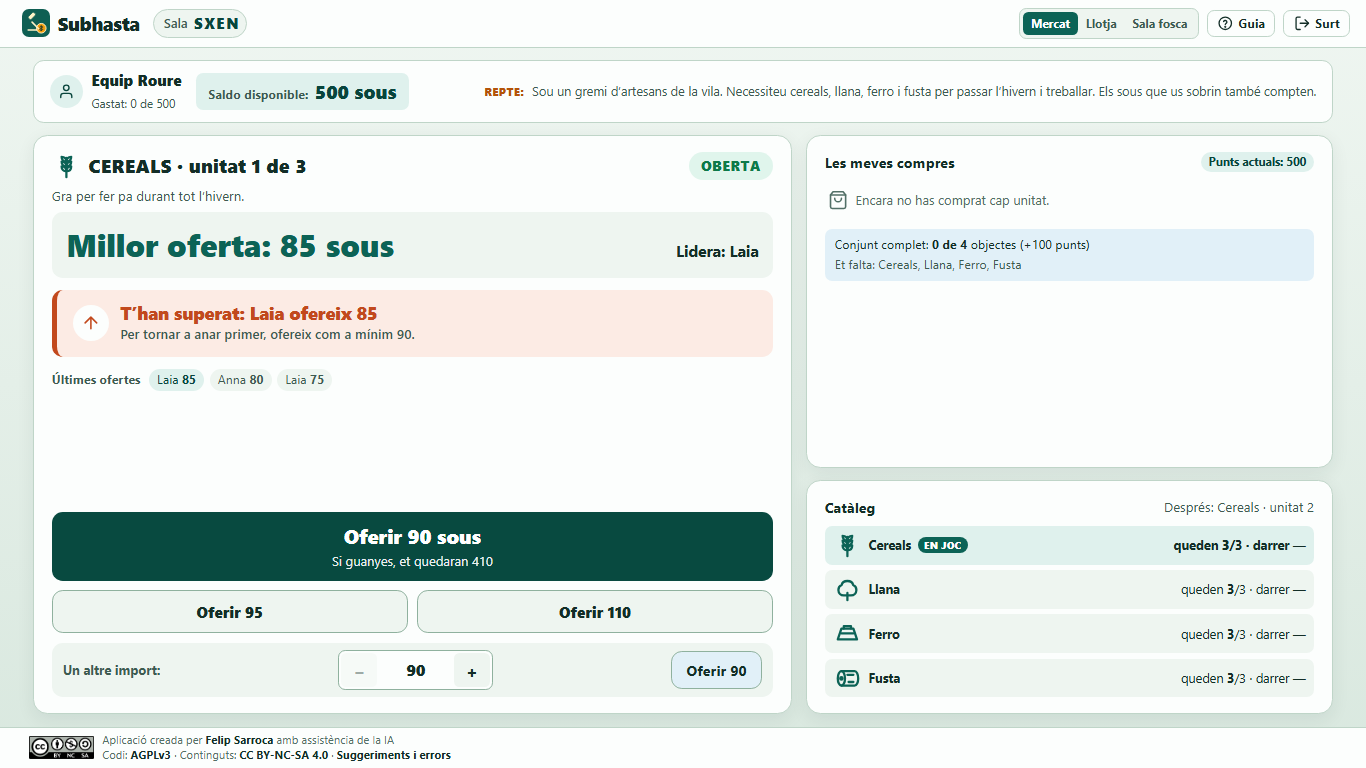
Cada equip

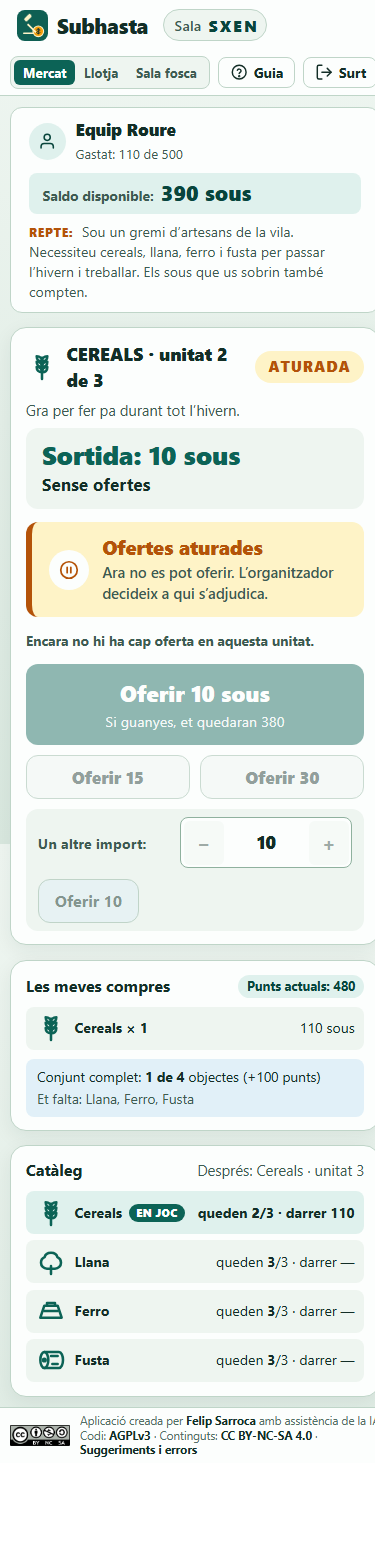
Terminal

Terminal d’un equip

Cada equip, des del seu portàtil o Chromebook, fa ofertes i veu el seu saldo i les seves compres.

Què necessites

Per a tu

Un ordinador connectat al projector. Si vols, un segon aparell per dirigir des de la taula mentre l’ordinador de l’aula projecta.

Per a l’alumnat

Un portàtil o Chromebook per equip de 2 o 3 persones, amb connexió a internet. Entren a ja.cat/subhasta; no cal cap compte.

Temps

Uns 30–40 minuts de classe: 5 per entrar, 15–25 de subhasta i 10 per comentar el gràfic de preus. La preparació la pots fer abans.

Crea la subhasta

Obre ja.cat/subhasta. La portada té dues bandes: l’esquerra és per a l’alumnat i la dreta, per a qui organitza.
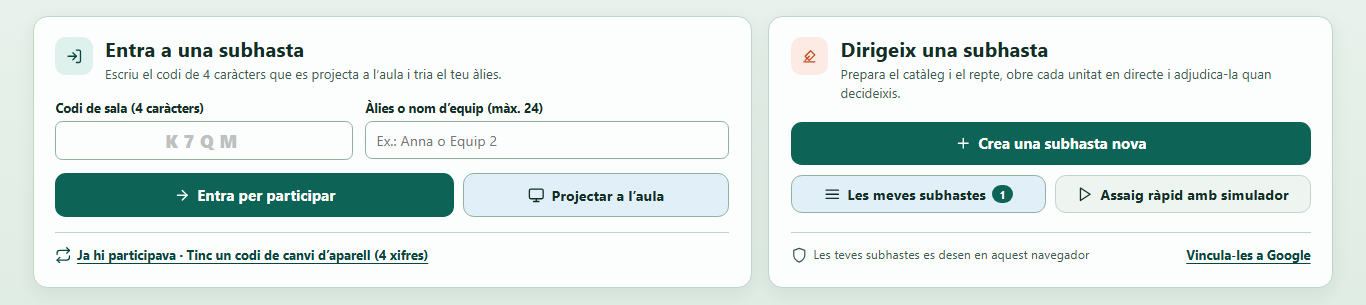
Portada de Subhasta amb els blocs «Entra a una subhasta» i «Dirigeix una subhasta» 1 2 3 4 5 6
Passa el ratolí per sobre de cada número per veure on és. Fes clic a una captura per veure-la a mida real.
  1. 1Crea una subhasta nova. Tria un model d’activitat ja preparat o una configuració que hagis desat; després el pots canviar del tot.
  2. 2Assaig ràpid amb simulador. Crea una subhasta de prova amb participants virtuals que fan ofertes sols. Ideal per entendre-ho tot en dos minuts.
  3. 3Les meves subhastes. Les que has creat en aquest navegador: obrir, duplicar o eliminar.
  4. 4Vincula-les a Google (opcional). Per dirigir-les també des d’un altre ordinador.
  5. 5Banda de l’alumnat: hi escriuen el codi de la sala i el seu àlies.
  6. 6Projectar a l’aula: per obrir la projecció en l’ordinador de l’aula (pas 4).

Primer cop? Prova l’Assaig ràpid amb simulador abans de fer-ho amb l’alumnat: veuràs com pugen les ofertes, com s’adjudica i com queden els resultats, sense que hi hagi ningú connectat.

Prepara el catàleg: què se subhasta i quantes unitats

A l’esquerra hi ha les dades generals; a la dreta, la llista d’objectes. Tot es desa automàticament i ho pots modificar fins que premis «Comença la subhasta».

Tria com vols començar

En prémer Crea una subhasta nova s’obre aquesta finestra. Tots els models funcionen igual: només canvien què se subhasta i el repte. Cada targeta diu per a quina matèria i curs és, en què consisteix, què es treballa, quants objectes i unitats té i quant dura, aproximadament. Amb un clic es crea la subhasta i s’obre la preparació ja plena.
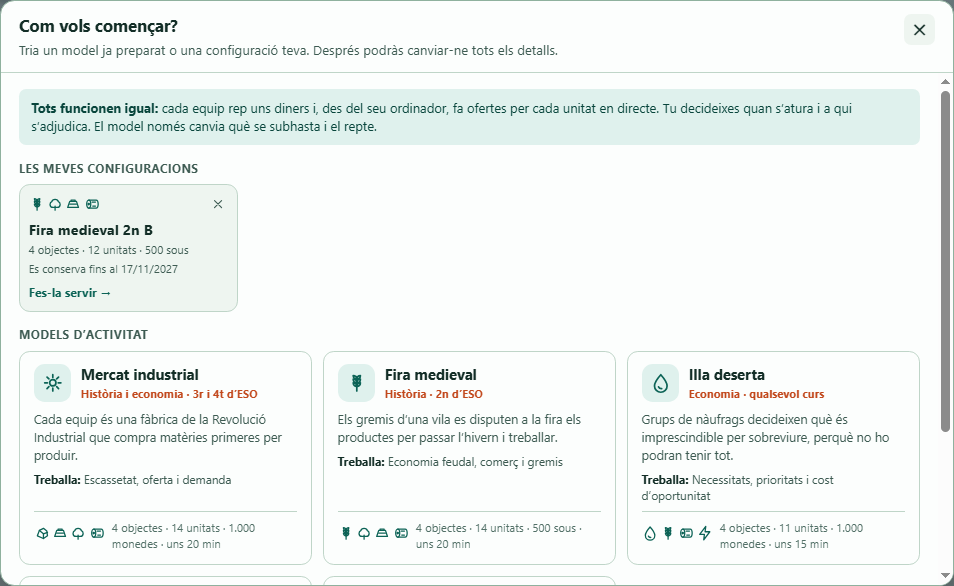
Finestra «Com vols començar?» amb les configuracions desades i els models d’activitat
A dalt, les teves configuracions desades («Fes-la servir →»); a sota, els models: Mercat industrial, Fira medieval, Illa deserta, Llança la teva empresa i Comença de zero.

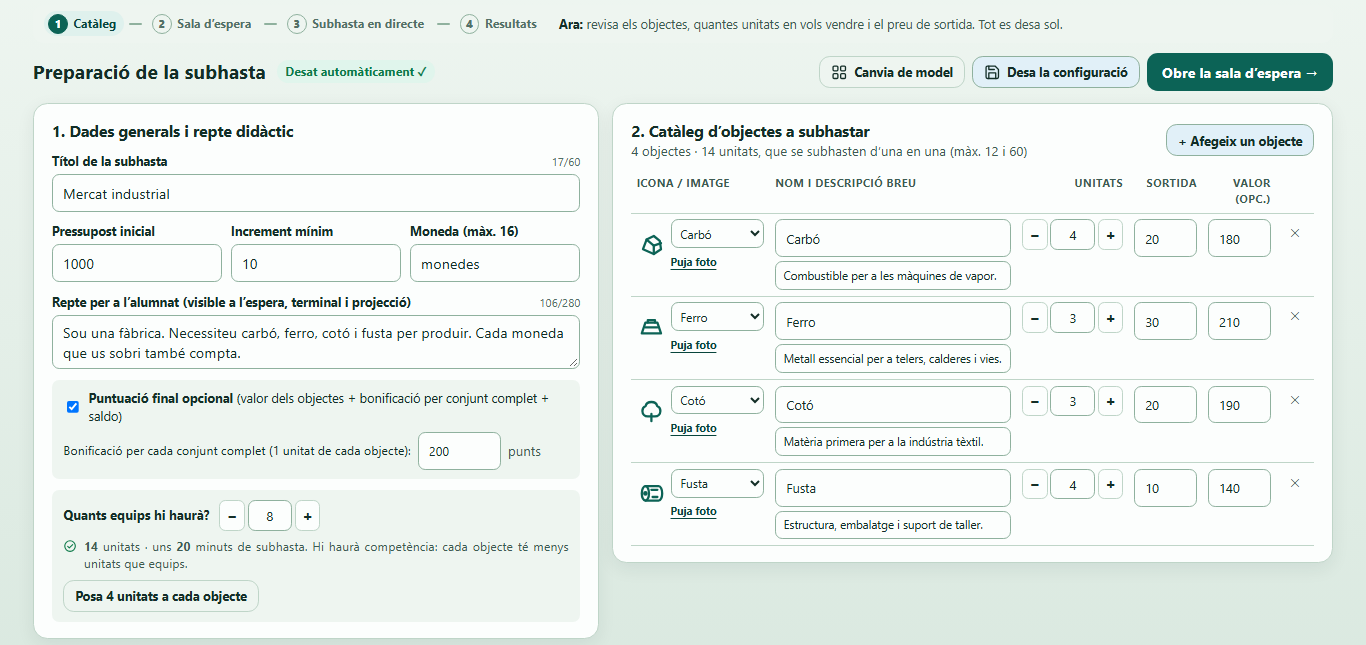
Revisa el catàleg

Pantalla de preparació: barra de passos, dades generals i equips a l’esquerra i catàleg d’objectes a la dreta 1 2 3 4 5 6 7 8 9 10 11 12 13 14 15 16 17 18 19
Pantalla de preparació (model «Mercat industrial», amb 8 equips).
  1. 1Barra de passos: on ets (Catàleg → Sala d’espera → Subhasta en directe → Resultats) i, a la línia «Ara:», què has de fer tot seguit.
  2. 2Títol de la subhasta (es veu a la projecció).
  3. 3Pressupost inicial: els diners que rep cada equip.
  4. 4Increment mínim: quant ha de pujar, com a mínim, cada oferta.
  5. 5Moneda: el nom dels diners (monedes, sous, euros…).
  6. 6Repte: l’objectiu de cada equip. Es veu a tots els terminals.
  7. 7Puntuació final (opcional), per saber qui ha comprat millor.
  8. 8Quants equips hi haurà? Calcula les unitats totals i la durada, i avisa si algun objecte té tantes unitats com equips (llavors no hi ha competència).
  9. 9Posa N unitats a cada objecte: aplica amb un clic la quantitat recomanada per al nombre d’equips.
  10. 10Afegeix un objecte: una fila nova al catàleg (màxim 12).
  11. 11Icona o foto de l’objecte.
  12. 12Nom i descripció breu de l’objecte.
  13. 13Unitats: quantes se’n subhasten, d’una en una. Canvia-les amb − i + o escriu-hi el número.
  14. 14Sortida: el preu mínim de la primera oferta.
  15. 15Valor en punts (opcional).
  16. 16× treu l’objecte del catàleg.
  17. 17Canvia de model: substitueix el catàleg per un altre model o per una configuració desada.
  18. 18Desa la configuració: la guarda amb un nom per fer-la servir amb altres grups. Es conserva un any des de l’últim ús.
  19. 19Obre la sala d’espera quan el catàleg estigui a punt.

Com s’omple un objecte

Cada fila del catàleg és un objecte. Fixa’t en aquest exemple: es subhastaran 4 unitats de carbó, d’una en una, i la primera oferta de cada unitat haurà de ser, com a mínim, de 20 monedes.

Icona o foto Carbó ▾ Tria una de les 10 icones o prem «Puja foto». La foto es redueix sola i no surt del navegador fins que es desa.
Nom i descripció breu Carbó Combustible per a les màquines de vapor. Nom de fins a 40 caràcters, sense repetir-ne cap. La descripció (opcional, fins a 200) surt al terminal de l’alumnat.
Unitats 4 Quantes unitats se’n venen. Cada una té la seva pròpia licitació.
Sortida 20 Preu mínim de la primera oferta de cada unitat.
Valor 180 Punts que val cada unitat comprada (si uses puntuació).

Les unitats se subhasten d’una en una

Amb 4 unitats de carbó hi haurà quatre licitacions seguides. Cada unitat la guanya un equip, i el preu pot pujar o baixar segons quants equips encara en vulguin i quants diners els quedin. Això és el que mostra el gràfic final.

Carbóunitat 1 de 460
Carbóunitat 2 de 470
Carbóunitat 3 de 440
Carbóunitat 4 de 460

Quantes unitats i quins preus hi poso?

La clau és l’escassetat: si n’hi ha per a tothom, ningú no competeix. Posa menys unitats de cada objecte que equips, i un total d’entre 12 i 20 unitats perquè la subhasta duri uns 20 minuts. No cal calcular-ho: escriu els equips a «Quants equips hi haurà?» i prem el botó que posa les unitats recomanades.

GrupObjectesUnitats per objecteTotal
5–6 equips33–49–12
7–9 equips43–412–16
10–14 equips44–516–20

Pensa els imports en relació amb el pressupost. Amb 1.000 monedes per equip, funciona bé:

CampExemplePer què
Pressupost1.000Fàcil de calcular mentalment.
Increment10Un 1 %: les ofertes pugen a bon ritme.
Sortida10–30Un 1–3 %: tothom pot començar a licitar.

Les ofertes sempre són múltiples de l’increment a partir del preu de sortida (20, 30, 40…). Un increment massa petit allarga la subhasta; un de massa gran fa que tothom arribi de seguida al límit.

La puntuació final (opcional)

Si marques «Puntuació final», el balanç de cada equip és: valor dels objectes comprats + bonificació per cada conjunt complet + monedes que li sobren. Un conjunt complet és tenir una unitat de cada objecte del catàleg. Així l’alumnat ha de decidir entre gastar o estalviar.

Exemple: un equip compra…ValorSobraConjuntsPunts
2 carbons per 60 i 40 monedes180 + 18090001.260
1 carbó, 1 ferro, 1 cotó i 1 fusta per 280 monedes7207201 × 2001.640
No compra res01.00001.000

Si no omples cap valor ni bonificació, la puntuació no apareix enlloc.

Límits de cada subhasta

40participants (equips) com a màxim
12objectes diferents
60unitats en total
60caràcters per al títol
280caràcters per al repte
100.000monedes de pressupost com a màxim

Si un camp no és vàlid (un nom repetit, unes unitats a zero, una sortida més gran que el pressupost…), queda marcat en vermell amb l’explicació i no podràs obrir la sala d’espera fins que el corregeixis.

Obre la sala d’espera i fes entrar l’alumnat

La sala d’espera dona el codi de 4 caràcters. Projecta-la perquè els equips entrin mentre llegeixen el repte.
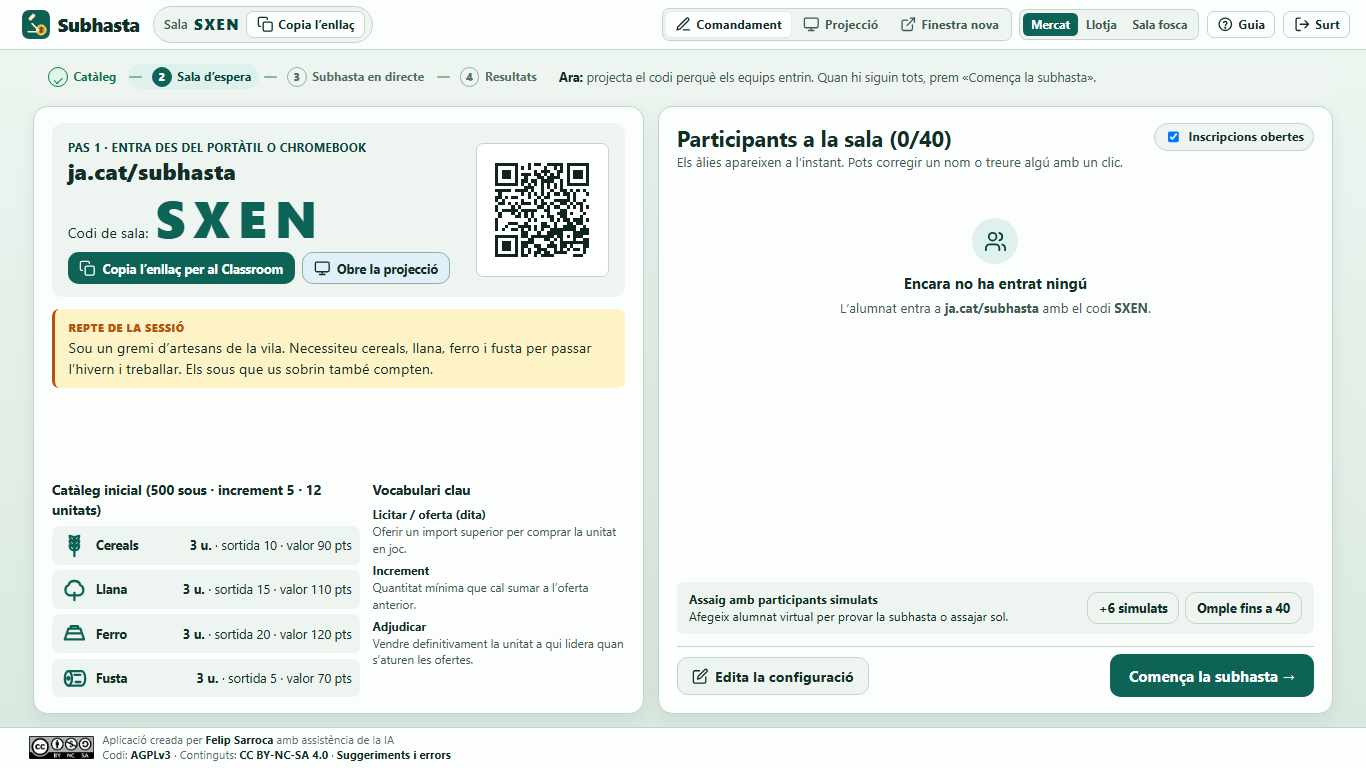
Sala d’espera amb el codi HKAB, el QR i la llista de participants 1 2 3 4 5 6 7 8 9 10 11
Sala d’espera amb set equips ja connectats.
  1. 1Codi de la sala, ben gran per llegir-lo des del fons.
  2. 2QR que porta directament a la sala.
  3. 3Copia l’enllaç per penjar-lo al Classroom: entren sense escriure el codi.
  4. 4Obre la projecció en aquest ordinador (pas 4).
  5. 5Repte, catàleg i vocabulari perquè l’alumnat els llegeixi.
  6. 6Participants: apareixen a mesura que entren.
  7. 7Llapis i ×: corregeix un àlies inadequat o treu algú.
  8. 8Inscripcions obertes: desmarca-ho si ja no ha d’entrar ningú més.
  9. 9Participants simulats per assajar sol.
  10. 10Edita la configuració si cal retocar el catàleg.
  11. 11Comença la subhasta quan hi siguin tots. Les inscripcions es tanquen soles.

Què fa cada equip per entrar

  1. 1. Obre l’adreçaEscriu ja.cat/subhasta al navegador (o fa clic a l’enllaç del Classroom).
  2. 2. Escriu el codiEl de la pantalla, per exemple HKAB. Majúscules o minúscules, és igual.
  3. 3. Tria un àliesEl nom de l’equip, de fins a 24 caràcters. No es demana cap dada personal.
  4. 4. Entra per participarJa és a la sala: veu el saldo, el repte i espera que obris la primera unitat.

El codi no fa servir caràcters que es confonen (ni 0 i O, ni 1, I i L). Si un equip tanca el portàtil per error, només ha de tornar a entrar amb el mateix navegador: recupera la mateixa cartera.

Projecta la subhasta a l’aula

La projecció és una pantalla pública de només lectura: ningú no hi pot fer res. Hi ha dues maneres de muntar-la.

A. Amb un sol ordinador

El teu ordinador Projector (pantalla ampliada)
  1. Amb ⊞ Windows + P, tria Amplia.
  2. Al comandament, prem Finestra nova.
  3. Arrossega aquella finestra a la pantalla del projector i posa-la a pantalla completa.
  4. Tu continues dirigint des de la finestra del comandament, que l’alumnat no veu.

Si només tens una pantalla (sense ampliar-la), obre la projecció i prem Mode presentació: hi apareix una barra per dirigir-la des d’allà mateix.

B. Amb dos aparells

El teu portàtil (comandament) Ordinador de l’aula (projecció)
  1. A l’ordinador de l’aula, obre ja.cat/subhasta.
  2. Escriu el codi de la sala i prem Projectar a l’aula.
  3. Dirigeix des del teu portàtil, on has creat la subhasta.
Projecció de la subhasta 1 2 3 4 5 6 7 8
Projecció amb l’estil «Mercat». A la capçalera pots triar «Sala fosca» si el projector és poc lluminós.
  1. 1Unitat en joc i estat (oberta o aturada).
  2. 2Oferta més alta i qui lidera, ben grans.
  3. 3Oferta mínima següent i les tres últimes ofertes.
  4. 4Catàleg: quantes en queden, el darrer preu i què ve després.
  5. 5Repte de la sessió, sempre a la vista.
  6. 6Adreça i codi per a qui arribi tard.
  7. 7Mode presentació: si només tens una pantalla, afegeix a la projecció una barra petita per obrir, aturar i adjudicar sense sortir-ne.
  8. 8Martell: activa el so de martell en cada adjudicació.

Dirigeix la subhasta i adjudica cada unitat

Tu marques el ritme. No hi ha cap temporitzador: una unitat es ven quan tu decideixes aturar les ofertes i adjudicar-la.

El cicle de cada unitat

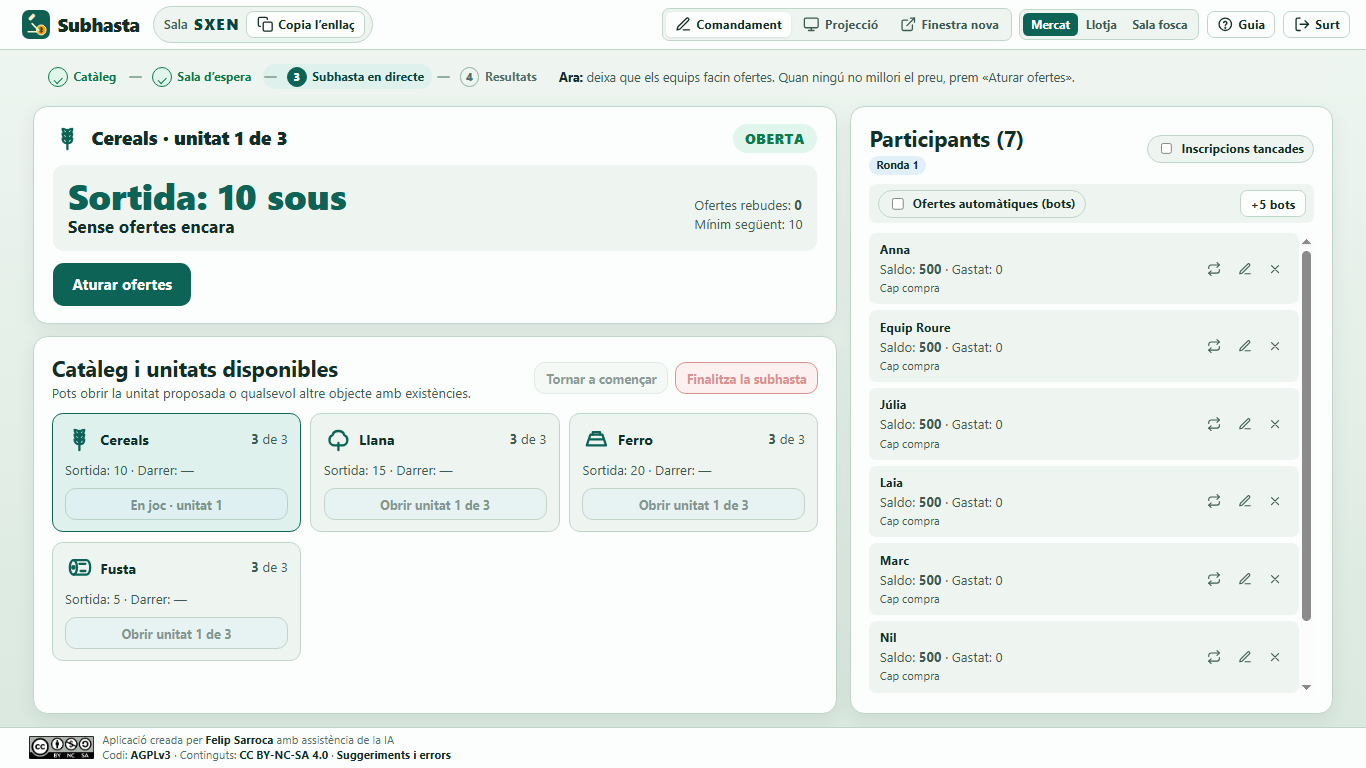
Comandament amb una unitat de carbó oberta 1 2 3 4 5 6 7 8 9 10 11
Comandament amb una unitat oberta.
  1. 1Unitat en joc i estat.
  2. 2Oferta més alta i líder, en directe.
  3. 3Ofertes rebudes i les tres últimes.
  4. 4Aturar ofertes: el botó principal canvia segons el moment.
  5. 5Catàleg: obre la unitat proposada o qualsevol altre objecte amb existències.
  6. 6Tornar a començar: ronda nova amb els mateixos equips i tothom torna al pressupost inicial.
  7. 7Finalitza la subhasta i mostra els resultats.
  8. 8Participants amb saldo, despesa i compres.
  9. 9Qui lidera queda destacat.
  10. 10Canvi d’aparell, àlies i treure un participant.
  11. 11Comandament, Projecció i Finestra nova: canvia de pantalla.
Comandament amb les ofertes aturades i els botons Adjudicar, Reprendre ofertes i Retirar sense vendre 1 2 3 4 5
Després de prémer «Aturar ofertes».
  1. 1Ofertes aturades: ningú no pot fer cap oferta més.
  2. 2Revisió: qui guanya i quant pagarà, abans de confirmar.
  3. 3Adjudicar: ven la unitat i en descompta l’import del saldo del guanyador.
  4. 4Reprendre ofertes si encara n’hi havia per fer.
  5. 5Retirar sense vendre si ningú no n’ha ofert res.

Què veu cada equip

Terminal d’un equip amb el saldo, la unitat en joc i els botons d’oferta 1 2 3 4 5 6 7 8 9
Terminal d’un equip a 1366 × 768. En un mòbil, la mateixa informació es posa en una sola columna.
  1. 1Saldo disponible i quant ha gastat.
  2. 2Unitat en joc i estat.
  3. 3Millor oferta i qui lidera.
  4. 4Missatge: si va primer, què li quedaria si guanya, si algú l’ha superat…
  5. 5Oferta mínima en un sol clic, amb el saldo que li quedaria.
  6. 6Dues ofertes més altes de drecera.
  7. 7Un altre import amb − i +, sempre vàlid.
  8. 8Les meves compres i els punts actuals.
  9. 9Catàleg amb les unitats que queden i què ve després.

Normes que l’app fa complir sola

NormaQuè passa
Ningú no pot oferir més del que téEls botons d’imports massa alts es desactiven.
Qui va primer no es pot superar a si mateixHa d’esperar que algú altre l’avanci.
Una oferta no es pot retirarQuan s’ha fet, compromet aquell import fins que algú la superi.
El saldo només baixa en adjudicarMentre licita, l’equip no perd res: només paga qui guanya cada unitat.
Dues ofertes alhoraNomés una entra; l’altre equip rep «Algú ha ofert abans» amb el nou mínim.

Dona-li ritme de subhasta. Canta en veu alta: «60 monedes per a l’Equip Roure… a la una… a les dues…» i prem «Aturar ofertes». Fes servir la primera unitat com a ronda d’assaig i, després, «Tornar a començar» perquè la subhasta real comenci amb tothom amb el pressupost sencer.

Si alguna cosa no surt bé

M’he equivocat d’adjudicació

Prem Desfés l’última adjudicació. Es pot fer mentre no hagis obert la unitat següent: torna els diners i la unitat.

Un equip canvia d’ordinador

A la seva fila, prem la icona de les dues fletxes. Surt un codi de 4 xifres vàlid 5 minuts. A l’ordinador nou, l’equip escriu el codi de la sala, obre «Tinc un codi de canvi d’aparell» i el codi. La cartera hi passa sencera.

Un àlies no és adequat

Prem el llapis per canviar-lo o la × per treure l’equip. No es pot treure qui lidera la unitat en joc.

Tanca la subhasta i comenteu els resultats

Prem «Finalitza la subhasta» quan no hi hagi cap unitat oberta. És definitiu: totes les pantalles passen als resultats.
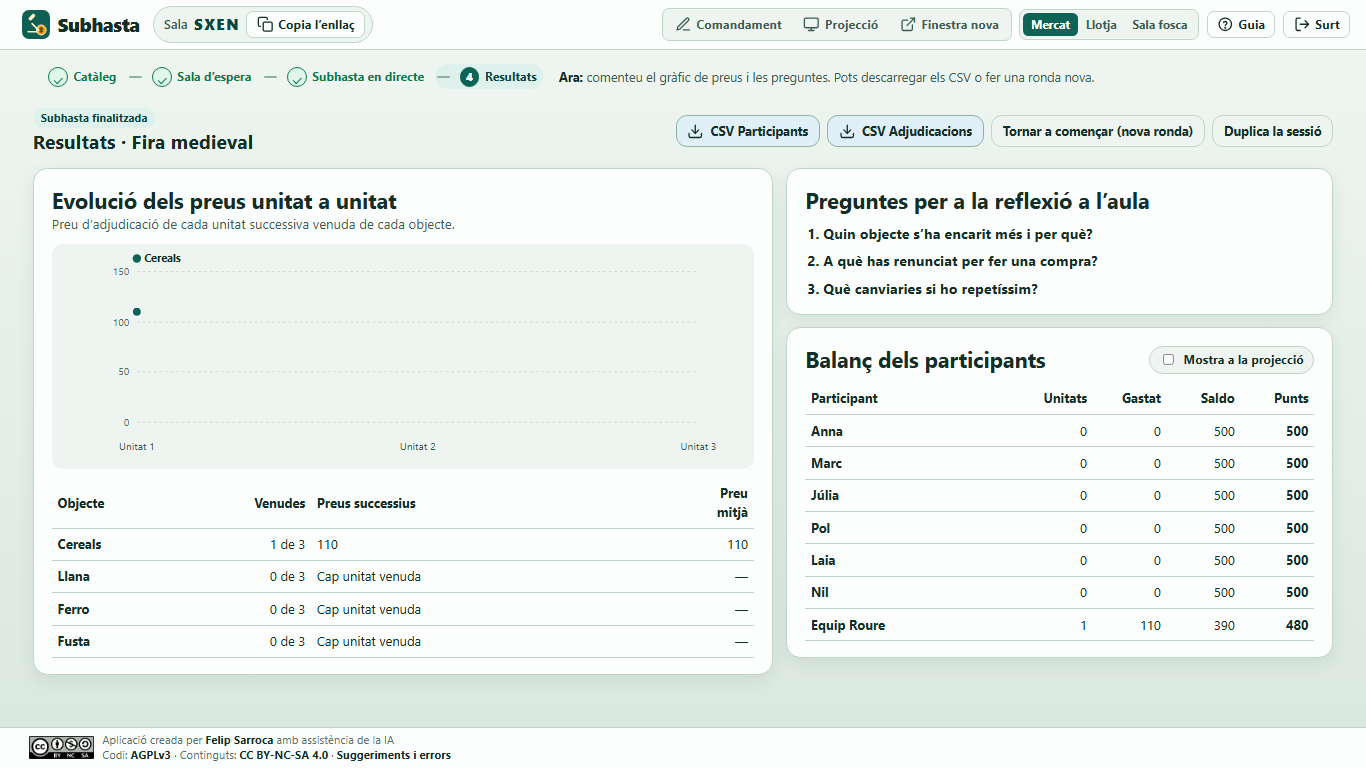
Resultats: gràfic d’evolució de preus, taula per objecte, preguntes de reflexió i balanç dels participants 1 2 3 4 5 6 7 8
Pantalla de resultats de l’organitzador.
  1. 1Gràfic de preus unitat a unitat de cada objecte.
  2. 2Taula amb les unitats venudes, els preus successius i el preu mitjà.
  3. 3Tres preguntes per a la reflexió a l’aula.
  4. 4Balanç de cada equip: unitats, despesa, saldo i punts.
  5. 5Mostra a la projecció: el balanç és privat fins que decideixes ensenyar-lo.
  6. 6CSV de participants i d’adjudicacions per obrir-los amb Google Sheets o Excel.
  7. 7Tornar a començar: una ronda nova amb els mateixos equips.
  8. 8Duplica la sessió per fer-la amb un altre grup.

Idees per al debat: per què l’últim carbó es va pagar més car que el primer (o més barat)? Quins equips van gastar massa al principi i després no van poder comprar? Quin objecte era més escàs? Què faríeu diferent si ho repetíssim?

On es desen les teves subhastes

Cada subhasta pertany a qui l’ha creada. Ningú més la pot dirigir ni modificar.

En aquest navegador

Les trobaràs a Les meves subhastes de la portada, sempre que facis servir el mateix ordinador i navegador.

En un altre ordinador

A la portada, prem Vincula-les a Google i tria el teu compte. Després, entra amb aquest compte des de l’altre ordinador.

30 dies

Una subhasta s’esborra sola 30 dies després de finalitzar-la o de l’última acció. No es demana cap dada personal a l’alumnat.

Preguntes freqüents

Un equip no pot entrar a la sala

Comprova que el codi sigui el de la pantalla i que les inscripcions estiguin obertes (la casella de la sala d’espera o del comandament).

Si l’àlies ja l’ha triat un altre equip, n’ha de triar un de diferent. La sala admet fins a 40 participants.

Puc canviar el catàleg quan ja he començat?

No. Pots editar-lo a la preparació i a la sala d’espera fins que premis «Comença la subhasta». Si cal canviar-lo després, duplica la sessió i fes-ne una de nova.

Què passa si es talla la connexió?

Res no es perd. Sense l’organitzador no s’adjudica cap unitat; quan tornis a tenir connexió, recarrega la pàgina i continua. Si un equip perd la connexió, no pot fer ofertes fins que la recupera.

Hi ha temporitzador?

No. Tu decideixes quan s’aturen les ofertes. Així pots allargar el moment de tensió o accelerar-lo segons la classe.

Puc fer la subhasta sense alumnat per provar-la?

Sí: «Assaig ràpid amb simulador» a la portada, o «+6 simulats» a la sala d’espera. Al comandament, «Ofertes automàtiques (bots)» fa que els participants simulats licitin sols.

Puc fer servir fotos en lloc d’icones?

Sí, amb «Puja foto» a cada objecte. La foto es redueix automàticament al navegador. Fes servir imatges senzilles i amb drets d’ús.

Quina diferència hi ha entre «Tornar a començar» i «Duplica la sessió»?

«Tornar a començar» manté la mateixa sala, el mateix codi i els mateixos equips, i torna el pressupost inicial a tothom per fer una ronda nova. «Duplica la sessió» crea una subhasta nova amb el mateix catàleg i un codi nou, per a un altre grup.

Resum en una ullada

Som-hi!

Prova-ho primer amb l’assaig ràpid: en dos minuts ho tindràs tot clar.

Obre Subhasta